빠른 답변
웹캠 텔레프롬프터를 사용하려면 짧은 대사로 스크립트를 준비하고, 편안한 WPM을 설정하고, 텍스트 크기를 조정하고, 카메라 미리보기를 열고, 최종 읽기 전에 짧은 테스트를 녹화하세요. 눈이 렌즈에 가까이 머물도록 카메라를 텍스트 가까이에 두십시오. 대본이 너무 형식적으로 들리면 촬영 중에 전달 내용을 수정하려고 시도하는 대신 녹음하기 전에 다시 작성하세요.
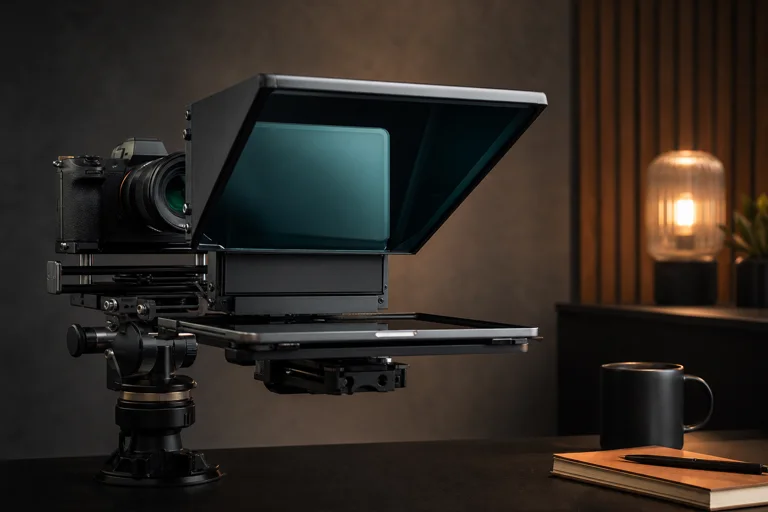
카메라와 함께 텔레프롬프터를 사용하는 것은 스크립트 준비, WPM, 텍스트 크기, 카메라 미리보기, 녹화 및 검토가 하나의 반복 가능한 설정에서 이루어질 때 가장 잘 작동합니다.
녹화 체크리스트
- 전체 촬영 전에 카메라 미리보기가 열리고 프레임이 지정됩니다.
- 읽기 거리에 맞게 짧은 줄로 분할된 스크립트.
- 짧은 테스트 클립으로 WPM, 텍스트 크기 및 미러 모드를 확인합니다.
- 녹화하기 전에 오디오 소스를 선택하고 실내 소음을 확인합니다.
스크립트 형태
- 훅: 요점을 하나로 말해줍니다. 문장.
- 맥락: 시청자가 계속 시청해야 하는 이유를 설명하세요.
- 기본 읽기: 한 줄에 하나의 아이디어가 포함된 짧은 줄을 사용합니다.
- 닫기: 새로운 아이디어를 추가하지 않고 작업이나 요약을 반복합니다.
단계
짧은 테이크처럼 진행하세요. 설정, 속도, 렌즈, 녹화, 다시 촬영.
- 01
짧은 줄이 포함된 스크립트를 붙여넣거나 생성하세요.
- 02
카메라 미리보기를 열기 전에 WPM과 텍스트 크기를 선택하세요.
- 03
카메라를 판독선에 가깝게 배치하세요.
- 04
짧은 테스트 촬영을 녹화하고 시선, 속도, 오디오를 확인하세요.
- 05
설정이 느껴지면 동일한 스크립트 설정으로 다시 촬영하세요. 자연스럽습니다.
카메라 설정 확인
- 눈 라인이 렌즈에 가깝게 유지되도록 카메라 미리보기 옆에 스크립트를 보관하세요.
- 촬영 중에 속도를 바꾸는 대신 녹음하기 전에 읽기 속도를 선택하세요.
- 먼저 짧은 테스트 클립을 녹화하세요. 프레이밍, 오디오, 텍스트 크기 문제를 신속하게 포착합니다.
녹화 실수 피하기
- 카메라를 대본보다 훨씬 위나 옆에 배치하여 눈이 눈에 띄게 움직입니다.
- 음성 전달 대신 블로그 게시물을 위해 작성된 촘촘한 단락을 읽습니다.
- 촬영 전에 다시 작성하는 대신 녹음 중에 어색한 대본을 수정하려고 합니다.
CueKit에서 사용
CueKit에서 카메라 레코더를 열고 스크립트를 붙여넣은 다음 마이크와 카메라를 선택하고 텍스트 크기와 속도를 설정한 다음 최종 읽기 전에 짧은 테스트를 녹화합니다. 스크립트를 계속 작성하거나 다시 작성해야 할 경우 먼저 AI 텔레프롬프터를 엽니다.
다음 읽기
FAQ
카메라는 텔레프롬프터 텍스트 위에 있어야 할까요, 아니면 옆에 있어야 할까요?
설정에서 허용하는 한 카메라를 판독선에 가깝게 유지하세요. 눈 움직임이 짧을수록 촬영이 더 자연스러워집니다.
특수 텔레프롬프터 유리가 필요한가요?
아니요. 텔레프롬프터 유리는 전문적인 설정에 도움이 되지만 브라우저 카메라 미리보기와 읽을 수 있는 텍스트는 많은 크리에이터 동영상에 적합합니다.