クイック回答
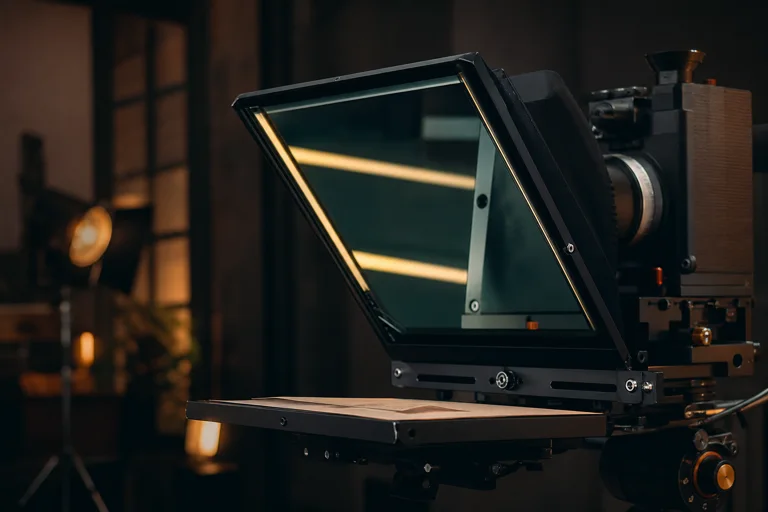
ミラー テレプロンプターは、スクリプト テキストを水平方向に反転して、テレプロンプター ガラスを通して正しく反射します。ミラー モードは、物理リグによって表示が反転される場合にのみ使用してください。ラップトップ、モニター、タブレットから直接読む場合は、オフのままにしてください。録画する前に、実際のカメラの位置からテキスト サイズ、WPM、行の長さ、視線をテストして、ミラーリングされたスクリプトが読みやすく自然な状態を保てるようにします。
ミラー テレプロンプターのセットアップでは、別個のスクリプト作成ツールではなく、ディスプレイの向き、読み取り距離、テキスト サイズ、ペース、視線が重要になります。
プロンプトチェックリスト
- ミラー モードは反射リグに対してのみ有効です。
- スピーカーの位置から十分な大きさのテキスト サイズ。
- 全画面表示になる前に短い読み取りで WPM テストを実施しました。
- カメラとスクリプトのラインは自然な目で見えるように十分近くに保たれています。
読み上げ設定
- リグチェック: 表示が反転していないか確認します。
- 読みやすさチェック: セリフが聞き取りやすいまでテキスト サイズを大きくします。
- ペース チェック: 通常よりゆっくり始めて、遅すぎると感じる場合は WPM を上げます。
- 録音チェック: 最終的な読み上げの前に短いテストを使用します。
手順
短いテイクとして進めます。設定、ペース、レンズ、録画、撮り直し。
- 01
画面を反射リグに置き、テキストが反転して表示されるかどうかを確認します。
- 02
リグが必要な場合にのみ、テレプロンプター コントロールのミラー モードをオンにします。
- 03
話した距離から反射線が読めるようになるまで、テキスト サイズを大きくします。
- 04
WPM を 1 段落でテストし、全画面表示になる前に調整します。
- 05
最後の読み上げの前に、短いテイクを録画してアイラインを確認します。
読み上げ設定チェック
- ミラー モードをオンにする前に、ガラスまたはリグのディスプレイが反転していることを確認します。
- 録画中に画面を横の机ではなく、どこにでも設置します。
- 短いスクリプト セクションを使用して、カメラの距離で線が読めるかどうかを確認します。
自然な読み方を保つ
- ミラー モードをオンにする
- 実際に読む距離からではなく、近くでテキスト サイズをテストします。
- 反射ガラスを通して追跡するのが難しい長い段落を使用します。
CueKit で使う
CueKit での使用場所: 無料のオンライン テレプロンプターを開いて準備を整えます。スクリプトを実行し、ミラーをオンにして、速度とテキスト サイズを調整します。ミラー読み取りの前にスクリプトの書き換えやカメラ録画が必要な場合は、AI テレプロンプターを開きます。
次に読む
FAQ
ミラー モードを使用する必要があるのはどのような場合ですか?
反射型テレプロンプター ガラスによりテキストが反転する場合は、ミラー モードを使用します。画面を直接読み取る場合はオフのままにしておきます。
ミラー テレプロンプターは別個の CueKit ツールですか?
いいえ。ミラー モードは、実際の CueKit テレプロンプター ツール内のコントロールです。