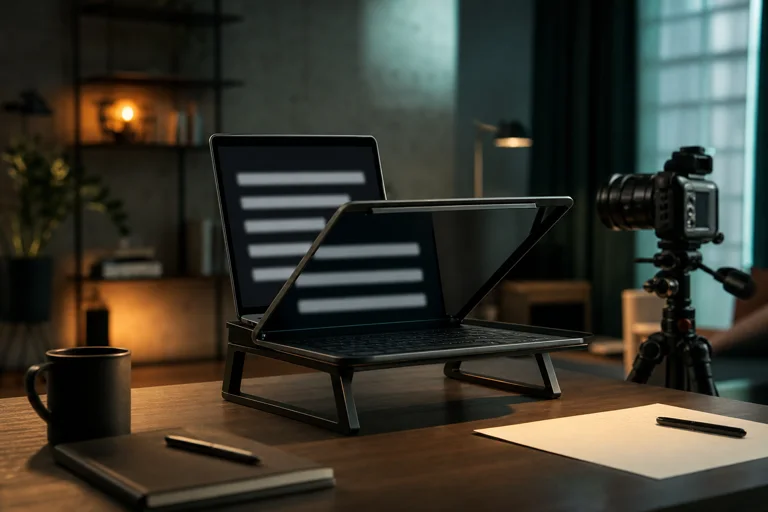
คำตอบด่วน
โดยปกติแล้ว teleprompter ของเบราว์เซอร์จะเหมาะสมกว่าแอปที่ติดตั้งไว้ เมื่อคุณต้องการอ่านอย่างรวดเร็วบนอุปกรณ์ที่ใช้ร่วมกันหรือชั่วคราว ไม่สามารถติดตั้งซอฟต์แวร์ หรือต้องการเวิร์กโฟลว์เดียวกันข้าม แล็ปท็อปและแท็บเล็ต ก่อนที่จะเชื่อถือ โปรดยืนยันความเข้ากันได้ของเบราว์เซอร์ สำรองข้อมูลสคริปต์ และทำความเข้าใจขอบเขตความเป็นส่วนตัว: ข้อความสามารถอยู่ในที่เก็บข้อมูลของเบราว์เซอร์สำหรับการแจ้งเตือนทั่วไป ในขณะที่การดำเนินการของ AI ที่เลือกจะส่งเฉพาะข้อความที่คุณส่งเพื่อประมวลผลเท่านั้น
การแจ้งให้ไม่ดาวน์โหลดขึ้นอยู่กับความพร้อมของเบราว์เซอร์ ความเข้ากันได้ของอุปกรณ์ การจัดการสคริปต์ และแอปที่ติดตั้งเสนอคุณสมบัติออฟไลน์หรือฮาร์ดแวร์ที่เซสชันต้องการหรือไม่
เช็กลิสต์พรอมป์เตอร์
- เบราว์เซอร์สมัยใหม่ที่รองรับที่เปิดบนอุปกรณ์ขั้นสุดท้าย
- สคริปต์สำรองไว้นอกแท็บและวางโดยมีการขึ้นบรรทัดใหม่เหมือนเดิม
- ขอบเขตความเป็นส่วนตัวได้รับการตรวจสอบก่อนใช้พื้นที่เก็บข้อมูลหรือฟีเจอร์ AI
- เต็มหน้าจอ โหมดมิเรอร์ ขนาดข้อความ และความเร็วที่ทดสอบก่อนถ่าย
การตั้งค่าการอ่าน
- เครื่องมือเบราว์เซอร์: การซักซ้อมอย่างรวดเร็ว สคริปต์ที่เตรียมไว้ การเชื่อมต่อที่เชื่อถือได้ และไม่มีฮาร์ดแวร์พิเศษ
- แอปที่ติดตั้ง: การทำงานจริงแบบออฟไลน์ เวิร์กโฟลว์ของอุปกรณ์ที่ได้รับการจัดการ หรือการบูรณาการฮาร์ดแวร์เฉพาะ
- อ่านหน้าจอโดยตรง: ปิดโหมดมิเรอร์และทดสอบเต็มหน้าจอ
- อุปกรณ์สะท้อนแสง: เปิดโหมดมิเรอร์และตรวจสอบความเข้ากันได้ผ่านกระจก
ขั้นตอน
อ่านเหมือนเทคสั้น: ตั้งค่า จังหวะ เลนส์ บันทึก ถ่ายใหม่
- 01
ยืนยันความเข้ากันได้ของเบราว์เซอร์และอุปกรณ์ก่อนหน้าต่างการบันทึก
- 02
สำรองสคริปต์และตรวจสอบขอบเขตความเป็นส่วนตัวสำหรับพื้นที่เก็บข้อมูลของเบราว์เซอร์และคำขอ AI
- 03
วางสคริปต์ที่เตรียมไว้ จากนั้นตั้งค่าความเร็วและขนาดข้อความสำหรับระยะการอ่านจริง
- 04
ทดสอบแบบเต็มหน้าจอ การควบคุมด้วยแป้นพิมพ์ และโหมดมิเรอร์ด้วยการตั้งค่าทางกายภาพขั้นสุดท้าย
- 05
เลือกแอปที่ติดตั้งแทนเมื่อเซสชันต้องทำงานแบบออฟไลน์หรือใช้ฮาร์ดแวร์การผลิตเฉพาะ
ตรวจการอ่าน
- การเตรียมเบราว์เซอร์: อัปเดตเบราว์เซอร์ ชาร์จอุปกรณ์ เปิดสคริปต์ และสำรองข้อมูลออฟไลน์ก่อนเซสชัน
- การตรวจสอบความเข้ากันได้: ทดสอบแบบเต็มหน้าจอ การเลื่อน การควบคุมด้วยแป้นพิมพ์ และโหมดมิเรอร์บนอุปกรณ์ที่แน่นอน
- ขอบเขตความเป็นส่วนตัว: ตัดสินใจว่าที่เก็บข้อมูลในเครื่องของเบราว์เซอร์นั้นเหมาะสมกับสคริปต์หรือไม่ และหลีกเลี่ยงการทำงานของ AI สำหรับข้อความที่คุณไม่ต้องการ ประมวลผลแล้ว
อ่านให้เป็นธรรมชาติ
- สมมติว่าทุกเบราว์เซอร์และแท็บเล็ตรองรับการทำงานแบบเต็มหน้าจอและแป้นพิมพ์เหมือนกัน
- การวางข้อความที่ละเอียดอ่อนโดยไม่ตรวจสอบว่าคุณลักษณะของเบราว์เซอร์จัดเก็บหรือประมวลผลอย่างไร
- การเลือกเครื่องมือเบราว์เซอร์เมื่อการบันทึกขึ้นอยู่กับการเข้าถึงแบบออฟไลน์หรือการรวมฮาร์ดแวร์ที่ติดตั้ง
ใช้ใน CueKit
ใช้ CueKit ในเบราว์เซอร์สมัยใหม่ที่รองรับเมื่อสคริปต์พร้อมและเซสชันต้องการความเร็ว ขนาดข้อความ โหมดมิเรอร์ และการอ่านแบบเต็มหน้าจอโดยไม่ต้องติดตั้ง ต้องการแอปที่ติดตั้งเมื่อจำเป็นต้องมีความน่าเชื่อถือแบบออฟไลน์ การตั้งค่าการผลิตที่ล็อคไว้ หรือการสนับสนุนฮาร์ดแวร์เฉพาะ
อ่านต่อ
FAQ
เมื่อใดที่ตัวแสดงโปรแกรมทางไกลของเบราว์เซอร์จะดีกว่าแอปที่ติดตั้ง
เหมาะอย่างยิ่งสำหรับสคริปต์ที่เตรียมไว้ การฝึกซ้อมอย่างรวดเร็ว อุปกรณ์ที่ใช้ร่วมกัน และเซสชันที่คุณไม่สามารถติดตั้งซอฟต์แวร์ได้ แอปที่ติดตั้งไว้อาจทำงานได้ดีกว่าสำหรับการผลิตแบบออฟไลน์หรือขึ้นอยู่กับฮาร์ดแวร์
ฉันควรตรวจสอบสิ่งใดก่อนใช้ตัวส่งสัญญาณทางไกลของเบราว์เซอร์
ตรวจสอบความเข้ากันได้ของเบราว์เซอร์ พฤติกรรมแบบเต็มหน้าจอและแป้นพิมพ์ การเชื่อมต่อเครือข่าย การสำรองข้อมูลสคริปต์ และขอบเขตความเป็นส่วนตัวของพื้นที่เก็บข้อมูลหรือฟีเจอร์ AI ที่คุณเลือก