빠른 답변
공유 또는 임시 기기에서 빠르게 읽어야 하거나, 소프트웨어를 설치할 수 없거나, 노트북과 태블릿에서 동일한 작업 흐름을 원하는 경우 일반적으로 브라우저 텔레프롬프터가 설치된 앱보다 더 적합합니다. 이에 의존하기 전에 브라우저 호환성을 확인하고, 스크립트 백업을 유지하고, 개인정보 보호 경계를 이해하세요. 텍스트는 일반적인 메시지 표시를 위해 브라우저 저장소에 머물 수 있지만 선택한 AI 작업은 처리를 위해 제출한 텍스트만 보냅니다.
다운로드 없음 메시지는 브라우저 준비 상태, 기기 호환성, 스크립트 처리, 설치된 앱이 세션에 필요한 오프라인 또는 하드웨어 기능을 제공하는지 여부에 따라 달라집니다.
프롬프팅 체크리스트
- 최종 기기에서 지원되는 최신 브라우저가 열립니다.
- 스크립트가 탭 외부에 백업되어 줄 바꿈이 그대로 붙여넣어졌습니다.
- 저장소 또는 AI 기능을 사용하기 전에 개인 정보 보호 경계가 검토되었습니다.
- 전체 화면, 미러 모드, 텍스트 크기 및 속도가 촬영 전 테스트되었습니다.
읽기 설정
- 브라우저 도구: 빠른 리허설, 준비된 스크립트, 안정적인 연결, 특별한 하드웨어 없음.
- 설치된 앱: 오프라인 제작, 관리되는 기기 워크플로 또는 전용 하드웨어 통합.
- 직접 화면 읽기: 미러 모드가 꺼지고 전체 화면이 테스트되었습니다.
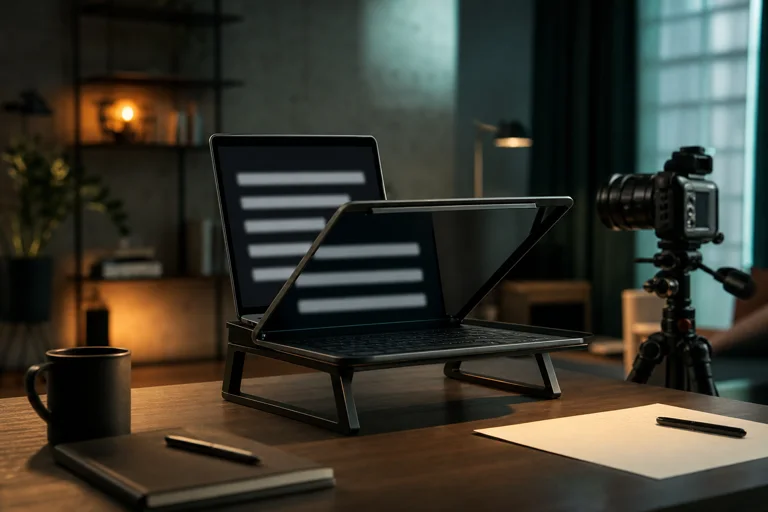
- 반사 장비: 미러 모드가 켜져 있고 유리를 통해 호환성이 확인되었습니다.
단계
짧은 테이크처럼 진행하세요. 설정, 속도, 렌즈, 녹화, 다시 촬영.
- 01
녹화 창 전에 브라우저 및 기기 호환성을 확인하세요.
- 02
스크립트를 백업하고 브라우저 저장 및 AI 요청에 대한 개인정보 보호 경계를 검토하세요.
- 03
준비된 스크립트를 붙여넣은 다음 실제 읽기 거리에 맞게 속도와 텍스트 크기를 설정하세요.
- 04
최종 물리적 설정으로 전체 화면, 키보드 컨트롤, 미러 모드를 테스트하세요.
- 05
세션이 오프라인으로 작동해야 하거나 전용 프로덕션 하드웨어를 사용해야 하는 경우 대신 설치된 앱을 선택하세요.
읽기 설정 확인
- 브라우저 준비: 브라우저 업데이트, 기기 충전, 스크립트 열기, 세션 전에 오프라인 백업 유지
- 호환성 확인: 정확한 기기에서 전체 화면, 스크롤, 키보드 컨트롤 및 미러 모드를 테스트합니다.
- 개인정보 보호 경계: 브라우저 로컬 저장소가 스크립트에 적합한지 결정하고 처리를 원하지 않는 텍스트에 대한 AI 작업을 방지합니다.
자연스럽게 읽기
- 모든 브라우저와 태블릿이 동일한 전체 화면 및 키보드 동작을 지원한다고 가정합니다.
- 브라우저 기능이 텍스트를 저장하거나 처리하는 방법을 확인하지 않고 민감한 텍스트를 붙여넣습니다.
- 기록이 오프라인 액세스 또는 설치된 하드웨어 통합에 따라 달라지는 경우 브라우저 도구를 선택합니다.
CueKit에서 사용
스크립트가 준비되고 세션에 속도, 텍스트 크기, 미러 모드 및 설치 없이 전체 화면 읽기가 필요한 경우 지원되는 최신 브라우저에서 CueKit을 사용하세요. 오프라인 안정성, 제한된 제작 설정 또는 전용 하드웨어 지원이 필수적인 경우 설치된 앱을 선호하세요.
다음 읽기
FAQ
브라우저 텔레프롬프터가 설치된 앱보다 나은 때는 언제인가요?
준비된 대본, 빠른 리허설, 공유 장치, 소프트웨어를 설치할 수 없는 세션에 적합합니다. 오프라인 또는 하드웨어 의존적 제작에는 설치된 앱이 더 나을 수 있습니다.
브라우저 텔레프롬프터를 사용하기 전에 무엇을 확인해야 합니까?
브라우저 호환성, 전체 화면 및 키보드 동작, 네트워크 연결, 스크립트 백업, 선택한 저장소나 AI 기능의 개인정보 보호 경계를 확인하세요.