快速答案
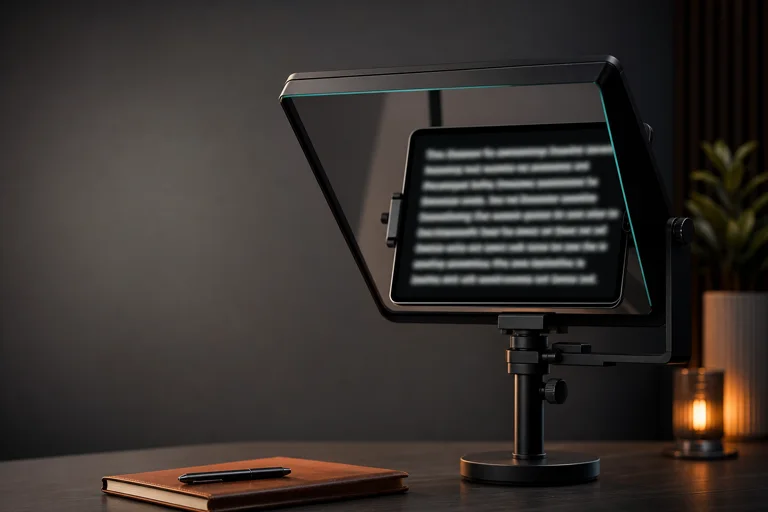
iPad 提詞器設置應該使用大字號、簡單控制和舒服的閱讀距離。在瀏覽器中粘貼腳本、放大字號、測試 WPM,並且只有平板用於反射式設備時才開啓鏡像模式。攝像頭和錄制支持可能因瀏覽器而異,所以正式使用前請測試具體設備。
CueKit 可以通過瀏覽器提詞、大號文字、WPM 控制和鏡像模式支持 iPad 風格的提詞使用,但建議先測試設備。
提詞檢查清單
- 切到全屏朗讀前腳本已準備好。
- 從真實平板位置測試字號。
- 已用短讀檢查 WPM。
- 鏡像模式只用於反射式平板設備。
朗讀設置
- 直接讀平板:大字,鏡像關閉。
- 反射式設備:開啓鏡像,並通過玻璃檢查文字。
- 排練:使用簡單在線提詞器。
- 腳本編輯:盡可能在更大屏幕上使用 AI 工作台。
步驟
把朗讀當作一條短錄制來跑:設置、節奏、鏡頭、錄制、重錄。
- 01
在計劃使用的 iPad 瀏覽器中打開 CueKit。
- 02
粘貼腳本,並根據平板距離放大字號。
- 03
設置 WPM,然後大聲讀一段。
- 04
只有 iPad 位於反射式設備中時才使用鏡像模式。
- 05
正式錄制前測試完整設置。
朗讀設置檢查
- 在你計劃使用的具體 iPad 瀏覽器上測試 CueKit。
- 字號要比桌面設置更大,因為平板可能放得更遠。
- 確認平板是直接閱讀,還是反射式設備的一部分。
保持朗讀自然
- 假設移動瀏覽器攝像頭行為和桌面一致。
- 平板靠近攝像頭安裝時仍使用太小文字。
- 直接看 iPad 朗讀時開啓鏡像模式。
在 CueKit 中使用
在 CueKit 中,使用免費在線提詞器完成平板朗讀和鏡像模式。腳本需要改寫或需要攝像頭/take 控制時,盡量在更大屏幕上使用 AI 提詞器。
繼續閱讀
常見問題
CueKit 可以作為 iPad 提詞器使用嗎?
可以在現代平板瀏覽器中使用,但攝像頭和錄制行為應在具體設備上測試。
iPad 上應該使用鏡像模式嗎?
只有當 iPad 是反射式提詞器設備的一部分時才使用。直接看屏幕朗讀時請關閉鏡像模式。