クイック回答
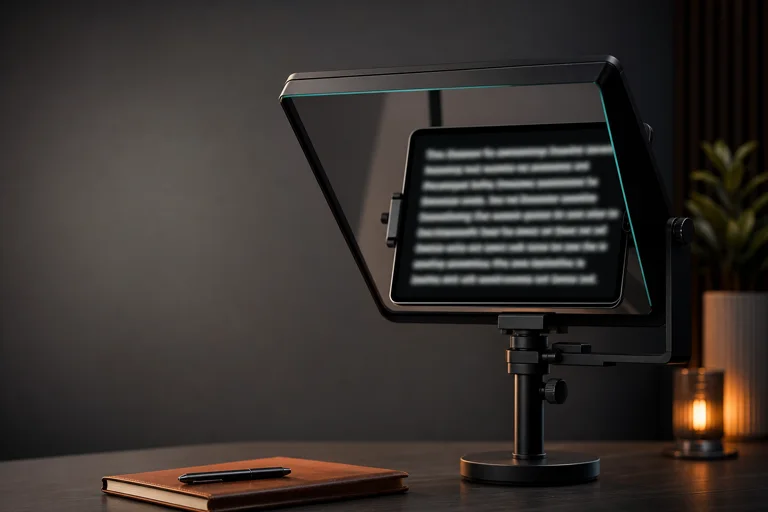
iPad テレプロンプターのセットアップでは、大きなテキスト、シンプルなコントロール、快適な読み取り距離を使用する必要があります。ブラウザでスクリプトを貼り付け、フォント サイズを大きくし、WPM をテストし、タブレットが反射リグで使用されている場合にのみミラー モードをオンにします。カメラと録画のサポートはブラウザによって異なる場合があるため、最終的なテイクに依存する前に、正確なデバイスをテストしてください。
CueKit は、ブラウザ プロンプト、大きなテキスト、WPM コントロール、ミラー モードを通じて iPad スタイルのテレプロンプターの使用をサポートできます。デバイス テストが推奨されます。
プロンプトチェックリスト
- 全画面に切り替える前にスクリプトを準備します。
- テキスト サイズは実際のタブレットの位置からテストされています。
- WPM は短い読み取りでチェックされました。
- ミラー モードは反射型タブレット リグにのみ使用されます。
読み上げ設定
- タブレットの直接読み取り: 大きなテキスト、ミラー オフ。
- 反射型リグ: ミラー オン、テキストはガラス越しにチェック。
- リハーサル: オンラインで簡単テレプロンプター。
- スクリプト編集: 可能であれば、AI テレプロンプターを大きな画面で表示します。
手順
短いテイクとして進めます。設定、ペース、レンズ、録画、撮り直し。
- 01
使用する予定の iPad ブラウザで CueKit を開きます。
- 02
スクリプトを貼り付け、タブレットの距離に合わせてテキスト サイズを大きくします。
- 03
WPM を設定し、1 段落を読み上げます。
- 04
タブレットが反射装置にある場合にのみミラー モードを使用してください。
- 05
最終的な録音に依存する前に、完全な設定をテストしてください。
読み上げ設定チェック
- 使用予定のiPadブラウザでCueKitをテストしてください。
- タブレットが遠くにある可能性があるため、デスクトップ設定よりも大きなテキストを使用してください。
- タブレットが直接読み取りであるか、反射リグの一部であるかを決定します。
自然な読み方を保つ
- モバイル ブラウザのカメラの動作がデスクトップと一致すると仮定します。
- カメラの近くに取り付けられたタブレットには小さすぎるテキストを使用します。
- 直接読み取りのためにミラー モードをオンにします。
CueKit で使う
CueKit での使用場所: タブレットの読み取りとミラー モードには無料のオンライン テレプロンプターを使用します。スクリプトの書き換えやカメラ/テイク制御が必要な場合は、大きな画面で AI テレプロンプターを使用してください。
次に読む
FAQ
CueKit は iPad テレプロンプターとして機能しますか?
最新のタブレットでも動作しますブラウザは使用できますが、カメラと録画の動作は正確なデバイスでテストする必要があります。
iPad でミラー モードを使用する必要がありますか?
iPad が反射型テレプロンプター リグの一部である場合のみ。画面を直接読み取る場合は、ミラー モードをオフのままにしてください。