빠른 답변
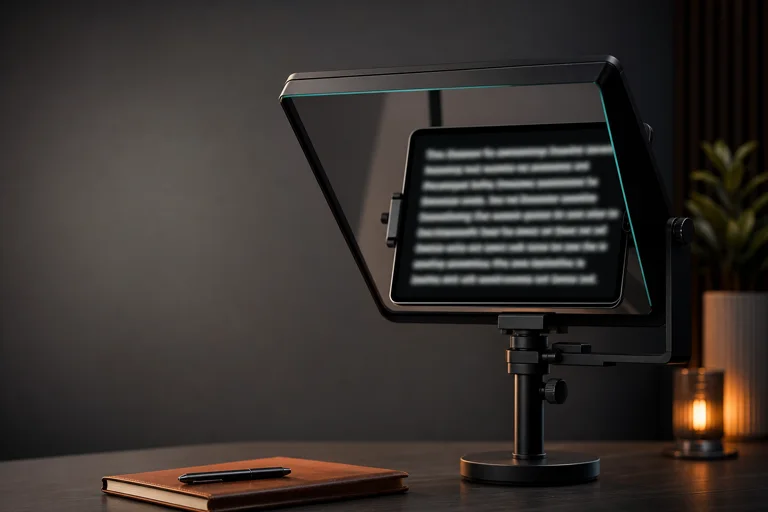
iPad 텔레프롬프터 설정은 큰 텍스트, 간단한 컨트롤 및 편안한 독서 거리를 사용해야 합니다. 브라우저에서 스크립트를 붙여넣고, 글꼴 크기를 늘리고, WPM을 테스트하고, 태블릿이 반사 장비에서 사용되는 경우에만 미러 모드를 켭니다. 카메라 및 녹화 지원은 브라우저에 따라 다를 수 있으므로 최종 촬영을 위해 기기를 사용하기 전에 정확한 기기를 테스트해 보세요.
CueKit은 브라우저 프롬프트, 큰 텍스트, WPM 제어 및 미러 모드를 통해 iPad 스타일 텔레프롬프터 사용을 지원할 수 있으며 기기 테스트가 권장됩니다.
프롬프팅 체크리스트
- 이전에 스크립트 준비 전체 화면 읽기로 전환합니다.
- 텍스트 크기는 실제 태블릿 위치에서 테스트되었습니다.
- 짧은 읽기로 WPM 확인.
- 반사 태블릿 장비에만 사용되는 미러 모드.
읽기 설정
- 직접 태블릿 읽기: 큰 텍스트, 미러 꺼짐.
- 반사 장비: 미러 켜짐, 유리를 통해 텍스트 확인.
- 리허설: 간단한 온라인 텔레프롬프터.
- 스크립트 편집: 가능하면 더 큰 화면에서 AI 텔레프롬프터를 사용할 수 있습니다.
단계
짧은 테이크처럼 진행하세요. 설정, 속도, 렌즈, 녹화, 다시 촬영.
- 01
사용하려는 iPad 브라우저에서 CueKit을 엽니다.
- 02
스크립트를 붙여넣고 태블릿 거리에 맞게 텍스트 크기를 늘립니다.
- 03
WPM을 설정하고 한 문단을 소리내어 읽어보세요.
- 04
태블릿이 반사 장비에 있는 경우에만 미러 모드를 사용하세요.
- 05
최종 녹음에 사용하기 전에 전체 설정을 테스트하세요.
읽기 설정 확인
- 테스트 사용하려는 iPad 브라우저에 CueKit을 설치하세요.
- 태블릿이 더 멀리 떨어져 있을 수 있으므로 데스크톱 설정보다 더 큰 텍스트를 사용하세요.
- 태블릿이 직접 읽기인지 반사 장비의 일부인지 결정하세요.
자연스럽게 읽기
- 모바일 브라우저 카메라 동작이 데스크톱과 일치한다고 가정합니다.
- 카메라 근처에 장착된 태블릿에 비해 너무 작은 텍스트를 사용합니다.
- 직접 읽기를 위해 미러 모드를 켭니다.
CueKit에서 사용
CueKit에서 사용하는 곳: 태블릿 읽기 및 미러 모드에 무료 온라인 텔레프롬프터를 사용하세요. 스크립트를 다시 작성해야 하거나 카메라/제어가 필요한 경우 더 큰 화면에서 AI 텔레프롬프터를 사용하세요.
다음 읽기
FAQ
CueKit이 iPad 텔레프롬프터로 작동할 수 있나요?
할 수 있습니다. 최신 태블릿 브라우저에서 작동하지만 카메라 및 녹화 동작은 정확한 기기에서 테스트해야 합니다.
iPad에서 미러 모드를 사용해야 하나요?
iPad가 반사형 텔레프롬프터 장비의 일부인 경우에만 해당됩니다. 화면을 직접 읽으려면 미러 모드를 꺼두세요.